Link Preview কী?
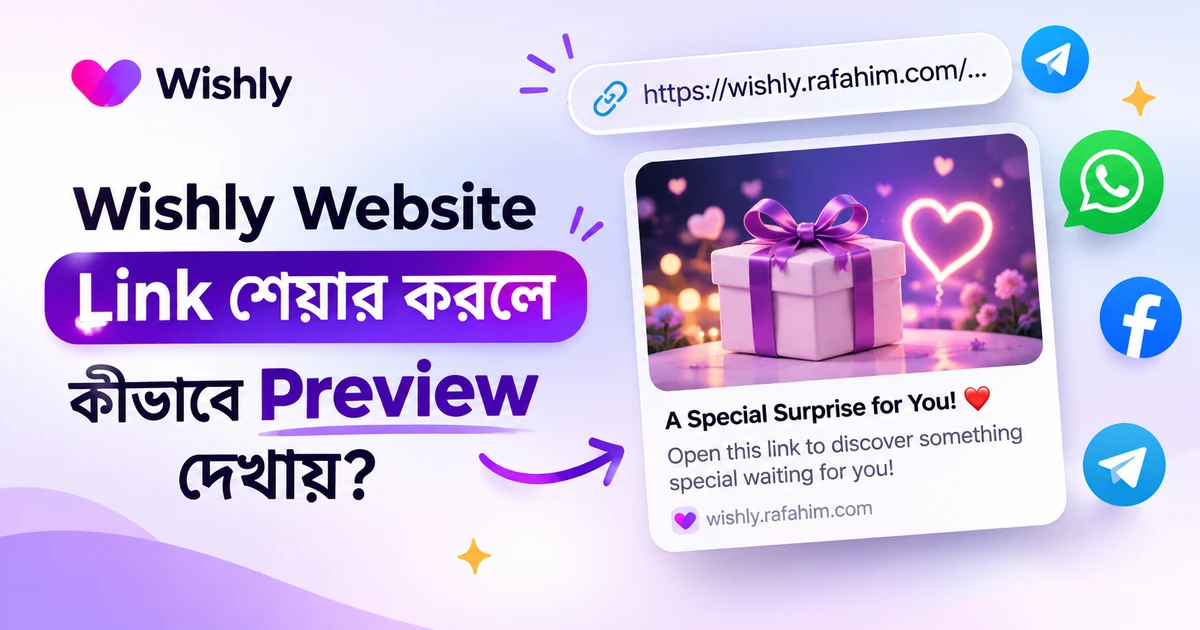
কোনো website-এর link chat-এ পাঠালে link-এর সঙ্গে যে ছোট card-এ ছবি, title ও সংক্ষিপ্ত লেখা দেখা যায়, সেটিই Link Preview। শুধু web address দেখানোর বদলে এটি প্রাপককে link-এর ভেতরে কী থাকতে পারে, তার একটি ধারণা দেয়।
এই preview শুধু পরিচিতিমূলক card। কেউ link-এ tap করলে আপনার সম্পূর্ণ published Wishly website খুলবে—সেখানে থাকবে আপনার তৈরি design, ছবি, message এবং অন্যান্য interactive অংশ।
Preview-তে কী কী নিজের মতো সাজাতে পারবেন?
Website publish করার সময় Publish page-এর optional Link Preview section থেকে তিনটি বিষয় যোগ বা পরিবর্তন করতে পারবেন:
- Preview Title: link-এর সঙ্গে যে ছোট heading দেখাতে চান।
- Preview Description: title-এর নিচে দেখানোর জন্য ছোট একটি message।
- Preview Photo: আপনার website বা আয়োজনের সঙ্গে মানানসই একটি ছবি।
কীভাবে নিজের Link Preview সেট করবেন?
- 1
প্রথমে Website তৈরি করুন
পছন্দের template বেছে নিয়ে নিজের message, ছবি এবং প্রয়োজনীয় তথ্য যোগ করুন। Preview দেখে নিন সবকিছু ঠিক আছে কি না।
- 2
Publish page-এ যান
Website তৈরি শেষ হলে Publish page-এ গিয়ে optional Link Preview section-টি খুলুন।
- 3
Title, Description ও Photo যোগ করুন
যে title ও description দেখাতে চান তা লিখুন এবং পছন্দের ছবি upload করুন। পাশে থাকা sample card-এ preview কেমন দেখাবে, তা দেখে নিতে পারবেন।
- 4
Publish বা Update করুন
সবকিছু ঠিক থাকলে website publish অথবা update করুন। এরপর নিজের website link প্রিয় মানুষের সঙ্গে share করুন।
নিজের তথ্য না দিলেও সমস্যা নেই
Link Preview-এর সব ঘর পূরণ করা বাধ্যতামূলক নয়। কোনো field ফাঁকা রাখলে Wishly আপনার profile-এর সংশ্লিষ্ট তথ্য—যেমন name, bio বা photo—ব্যবহার করবে। Profile-এ সেই তথ্য না থাকলে ওই অংশে Wishly-এর default preview দেখানো হবে। প্রতিটি field আলাদাভাবে কাজ করে। যেমন, নিজের ছবি যোগ করেও title ও description default রাখতে পারবেন।
চাইলে Link Preview section থেকে Reset to default preview ব্যবহার করে আবার default preview-তে ফিরে যেতে পারবেন।
সুন্দর Preview-এর জন্য কয়েকটি সহজ টিপস
- আয়োজনের সঙ্গে মানানসই পরিষ্কার ছবি ব্যবহার করুন।
- Title ছোট ও আকর্ষণীয় রাখুন, যাতে link-টি কার জন্য তা বোঝা যায়।
- Description-এ পুরো surprise না লিখে ছোট্ট একটি hint দিন।
- Publish করার আগে sample preview দেখে নিন, বিশেষ করে ছবি পরিবর্তন করলে।
Update করার পরও পুরোনো Preview দেখালে?
কখনো website update করার পরও WhatsApp বা Messenger-এ আগের ছবি বা লেখা দেখা যেতে পারে। কিছু app আগের preview কিছু সময়ের জন্য মনে রাখতে পারে। প্রথমে নিশ্চিত করুন যে আপনার নতুন পরিবর্তন publish হয়েছে। এরপর কিছু সময় পর link-টি আবার share করে দেখুন। App অনুযায়ী preview দেখানোর ধরনেও সামান্য পার্থক্য থাকতে পারে।
সাধারণ প্রশ্ন
Link Preview customize করা কি বাধ্যতামূলক?
না। এটি optional। কোনো তথ্য না দিলে Wishly আপনার profile information অথবা default preview ব্যবহার করবে।
নিজের ছবি ব্যবহার করতে পারব?
হ্যাঁ। Link Preview section থেকে JPG, PNG অথবা WebP ছবি upload করতে পারবেন। Wishly preview-এর জন্য ছবিটি নিজে থেকেই উপযুক্তভাবে সাজিয়ে নেয়।
Website publish করার পর Preview পরিবর্তন করা যাবে?
হ্যাঁ। Website-এর Publish page-এ ফিরে গিয়ে পরিবর্তন করুন এবং website update করুন।
Preview-তে click করলে কি শুধু ছবিটি খুলবে?
না। Link-এ tap করলে আপনার সম্পূর্ণ published Wishly website খুলবে।
নতুন ছবি দেওয়ার পরও পুরোনো ছবি দেখাচ্ছে কেন?
কিছু app আগের preview কিছু সময়ের জন্য সংরক্ষণ করে রাখতে পারে। পরিবর্তন publish হয়েছে কি না নিশ্চিত করুন এবং পরে আবার link share করে দেখুন।